Вариант 1: через Bluetooth
Вы можете настроить ваш PiAware через Bluetooth, если вы используете PiAware 7.0 и поддерживаемый браузер.
Поддерживаемые браузеры: Google Chrome, Opera, Microsoft Edge, Chrome для Android.
Этот браузер не поддерживает конфигурирование Bluetooth. Это экспериментальный процесс, использующий функции, которые есть не во всех браузерах и операционных системах. Поддерживаемые браузеры: Google Chrome и Opera для MacOS (некоторые MacBooks не поддерживаются), Google Chrome для Android.
Настроить через Bluetooth
Вариант 2: настройка вручную
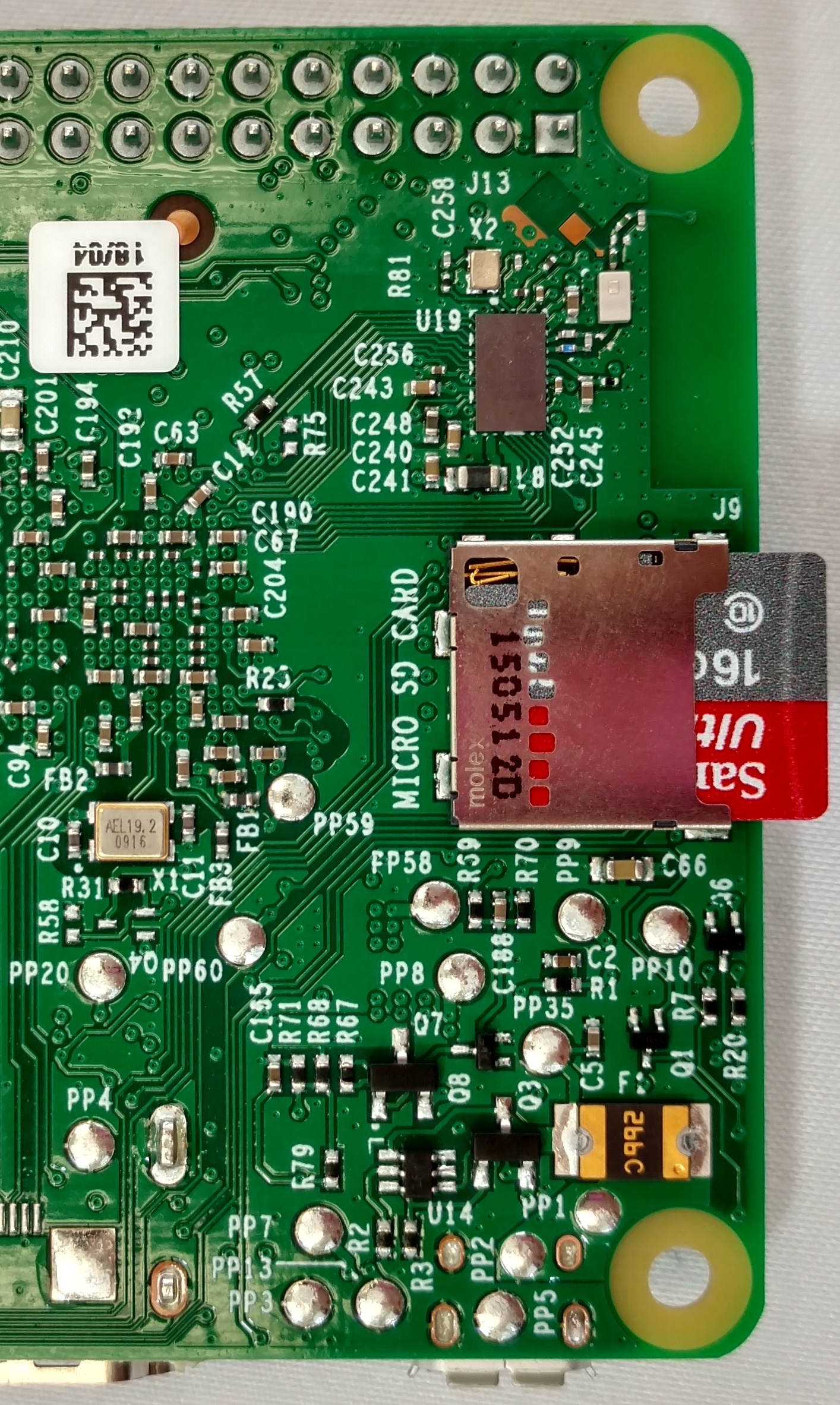
Если для подключения к интернету будет использоваться имеющийся Wi-Fi адаптер, вам нужно будет внести изменения в файл настроек. После форматирования Etcher автоматически извлечет карту памяти, поэтому вручную извлеките карту памяти или USB-адаптер и снова вставьте, чтобы откорректировать файл настроек.
В файле настроек пользователи могут изменять:
- Проводная сеть
- Беспроводная сеть (WiFi)
- PiAware поддерживает сети без шифрования или сети с шифрованием WPA/WPA2. Шифрование WEP не поддерживается.
- Автоматическое или ручное обновление*
- Мультилатерация (MLAT)*
- Тип приемника (RTL-SDR, Beast, Radarcape или Mode S/ADS-B source)
- RTL-SDR gain, PPM и индекс
* указывает на настройки, которые можно изменить на странице статистики сайта.
Нажмите Дополнительные настройки , чтобы перейти в полное меню настроек
Формат файла настроек
Файл настроек представляет собой обычный текстовый файл. Программа TextEdit на MAC по умолчанию сохраняет файлы в формате RTF со смарт-кавычками, поэтому эти функции нужно отключить в настройках.
Строки, которые начинаются с символа “#”, содержат комментарии и не содержат данных. Пустые строки также не содержат данных. Остальные строки содержат данные о настройках.
Windows
- Откройте Проводник
- Выберите карту памяти piaware
- Откройте файл piaware-config.txt
- Файл откроется в программе Блокнот
Mac OS X
- Откройте программу Finder
- Выберите карту памяти piaware
- Откройте файл piaware-config.txt
- Файл откроется в программе TextEdit
Инструкции по включению Wi-Fi выделены ЖИРНЫМ в текстовом файле ниже.
#
# This file configures the Piaware sdcard image
# configuration. Whenever the system boots, this
# file is read and its contents are used to
# configure the system.
#
# Lines beginning with a '#' are comment lines
# and are ignored. Blank lines are also ignored.
# All other lines specify configuration settings.
#
#
# WIRED NETWORK CONFIGURATION
#
# Should piaware use the wired ethernet port
# for network access?
wired-network yes
# Wired network configuration:
# Most networks will use DHCP
wired-type dhcp
# Alternatively, a static address configuration
# can be provided; set "wired-type" to static to use this.
wired-address 192.168.1.10
wired-netmask 255.255.255.0
wired-broadcast 192.168.1.255
wired-gateway 192.168.1.254
wired-nameservers 8.8.8.8 8.8.4.4
#
# WIRELESS NETWORK CONFIGURATION
#
# Should piaware use a wifi adaptor
# for network access? You will need to attach
# a supported USB wifi adaptor for this to work.
# change this to "yes" to enable wifi
wireless-network yes
# Wifi SSID and password.
# This should be changed to match your wireless
# network SSID and, for networks that require
# a passphrase, the passphrase.
wireless-ssid MyWifiNetwork <-----replace MyWifiNetwork with the name of your WiFi (aka the SSID of your local network)
wireless-password s3cr3t <-----replace s3cr3t with the password to your WiFi
# Wifi network configuration:
# Most networks will use DHCP
wireless-type dhcp
# Alternatively, a static address configuration
# can be provided; set "wireless-type" to static to use this.
wireless-address 192.168.1.10
wireless-netmask 255.255.255.0
wireless-broadcast 192.168.1.255
wireless-gateway 192.168.1.254
wireless-nameservers 8.8.8.8 8.8.4.4
Windows
- Если вы закончили редактирование файла, сохраните и закройте Блокнот
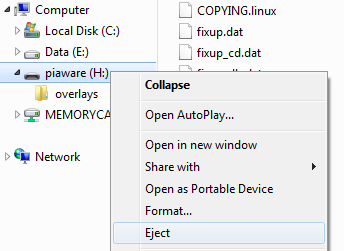
- Также можно извлечь карту памяти, щелкнув правой кнопкой мыши в окне Мой компьютер и выбрав Извлечь, также это можно сделать в системном трее.
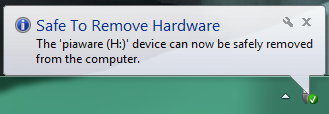
- Должно появиться оповещение о том, что можно извлечь карту памяти
Mac OS X
- Если вы закончили редактирование файла, сохраните и закройте TextEdit
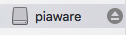
- Извлечь карту памяти можно в программе Finder или при помощи иконки "Извлечь"